
Google Dịch (Google Translate) là công cụ quen thuộc hỗ trợ dịch ngôn ngữ, chuyển văn bản thành giọng đọc và nghiên cứu ngữ âm. Tuy nhiên, Google không cung cấp nút Tải âm thanh (Download Audio), khiến nhiều người cần xuất file MP3 từ Google Dịch gặp khó khăn. Tin vui là vẫn có 3 cách tải âm thanh từ Google Dịch trên PC đơn giản và hoàn toàn miễn phí.
Bài viết này sẽ hướng dẫn bạn 3 cách dễ nhất,nhanh nhất, chính xác nhất, ai cũng làm được, không cần cài ứng dụng nặng.
Mục Lục
- 1 3 cách tải âm thanh từ Google Dịch trên PC
- 2 CÁCH 1: Tải âm thanh bằng đường link ẩn của Google Dịch (Nhanh nhất – Chuẩn nhất)
- 3 Cách làm chi tiết
- 4 Ưu điểm
- 5 Nhược điểm
- 6 CÁCH 2: Sử dụng tiện ích mở rộng Chrome – Tải âm thanh trực tiếp (Dễ nhất cho người mới)
- 7 Cách sử dụng
- 8 Ưu điểm
- 9 Nhược điểm
- 10 CÁCH 3: Dùng trang web hỗ trợ tải âm thanh từ Google TTS (Không cần cài đặt gì)
- 11 Hướng dẫn cách tải bằng Sound of Text (đơn giản nhất)
- 12 Ưu điểm
- 13 Nhược điểm
- 14 Mẹo để âm thanh Google Dịch rõ, tự nhiên hơn
3 cách tải âm thanh từ Google Dịch trên PC
CÁCH 1: Tải âm thanh bằng đường link ẩn của Google Dịch (Nhanh nhất – Chuẩn nhất)
Google Dịch có sẵn một đoạn API nội bộ cho phép tạo file âm thanh MP3 theo mẫu URL. Bạn chỉ cần thay phần nội dung cần đọc (text) vào đường link là tải được ngay.
Cách làm chi tiết
Bước 1: Mở Google Dịch
Truy cập: translate.google.com
Bước 2: Nhập văn bản tiếng Việt / tiếng Nhật / tiếng Anh…
Nhập vào ô bên trái nội dung bạn muốn Google đọc.
Bước 3: Copy nội dung cần lấy âm thanh
Ví dụ:
Xin chào, tôi cần tải âm thanh từ Google Dịch.
Bước 4: Sử dụng link tải âm thanh
Dán nội dung vào URL sau (thay TEXT bằng nội dung bạn đã copy):
https://translate.google.com/translate_tts?ie=UTF-8&q=TEXT&tl=vi&client=tw-ob
Trong đó:
- q= : nội dung văn bản
- tl= : mã ngôn ngữ (vi = tiếng Việt, ja = tiếng Nhật, en = tiếng Anh)
Ví dụ:
https://translate.google.com/translate_tts?ie=UTF-8&q=Xin%20ch%C3%A0o%20t%C3%B4i%20c%E1%BA%A7n%20t%E1%BA%A3i%20%C3%A2m%20thanh%20t%E1%BB%AB%20Google%20D%E1%BB%8Bch&tl=vi&client=tw-ob
💡 Lưu ý quan trọng: Bạn phải thay dấu cách bằng %20 để link hoạt động chính xác.
Bước 5: Dán link vào trình duyệt và tải file MP3
- Dán đường link lên thanh địa chỉ
- Trình duyệt tự động mở file âm thanh
- Nhấn Ctrl + S để lưu lại dưới dạng file .mp3
Ưu điểm
✔ Không cài phần mềm
✔ Âm thanh chuẩn giọng Google gốc
✔ Tải nhanh, miễn phí
✔ File MP3 chất lượng cao
Nhược điểm
✘ Bất tiện nếu bạn cần tải nhiều câu dài
✘ Phải mã hóa ký tự thủ công nếu văn bản phức tạp
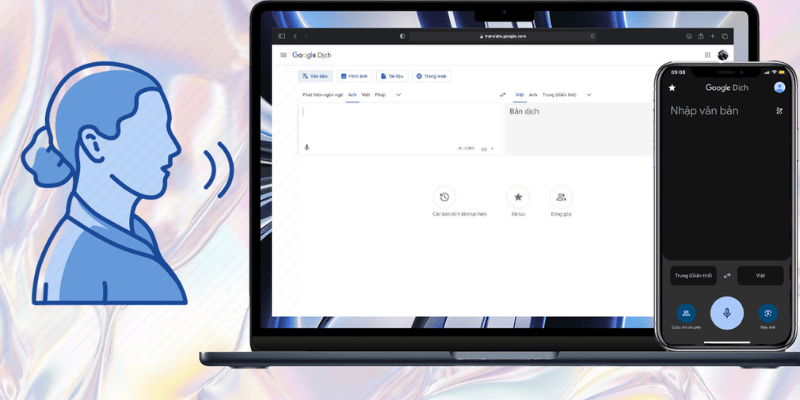
CÁCH 2: Sử dụng tiện ích mở rộng Chrome – Tải âm thanh trực tiếp (Dễ nhất cho người mới)
Nếu bạn muốn tải âm thanh chỉ với 1 cú nhấp chuột, cách tốt nhất là dùng tiện ích (extension) hỗ trợ tải giọng đọc Google.
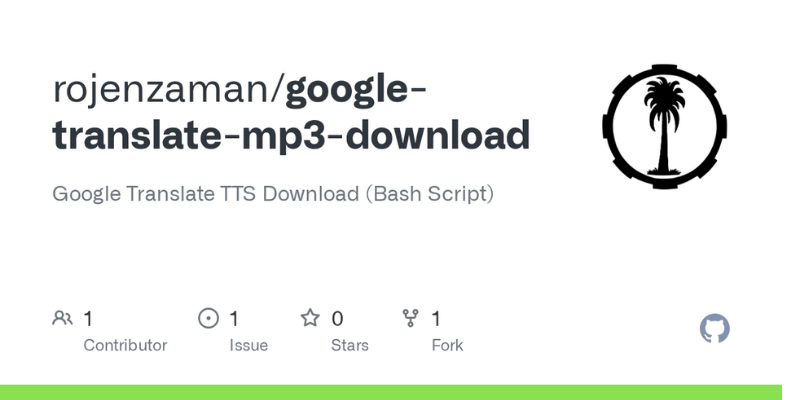
Tiện ích được dùng nhiều nhất là “Google Translate TTS Download”
(Extension miễn phí trên Chrome Web Store)
Cách sử dụng
Bước 1: Cài tiện ích
- Truy cập Chrome Web Store
- Tìm “Google Translate TTS Download”
- Nhấn “Add to Chrome”
Bước 2: Truy cập Google Dịch
Nhập đoạn văn bạn muốn nghe.
Bước 3: Nhấn nút “Download”
Sau khi cài xong, Google Dịch sẽ xuất hiện nút Download MP3 ngay dưới biểu tượng loa.
Bước 4: Lưu file về máy
File âm thanh được lưu dưới dạng .mp3.
Ưu điểm
✔ Đơn giản – nhanh – không cần thao tác kỹ thuật
✔ Không phải chỉnh sửa URL
✔ Tải được cả đoạn văn dài
✔ Nút download hiện trực tiếp trong Google Dịch
Nhược điểm
✘ Cần cài extension
✘ Một số extension có thể không ổn định theo thời gian
✘ Phụ thuộc vào Chrome
CÁCH 3: Dùng trang web hỗ trợ tải âm thanh từ Google TTS (Không cần cài đặt gì)
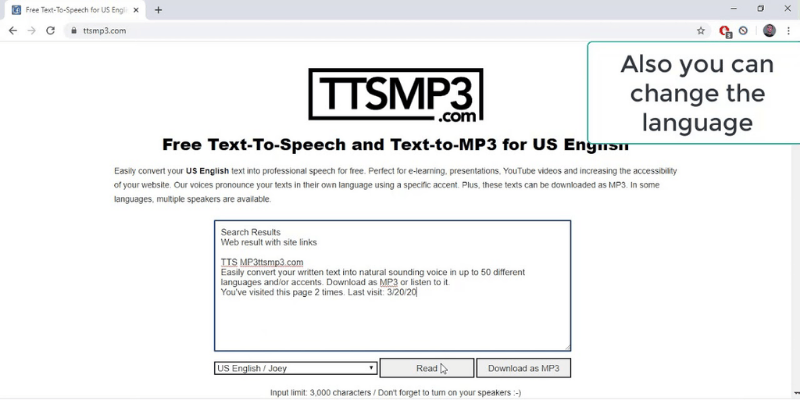
Một số website cho phép bạn nhập văn bản → chọn giọng đọc → tải file MP3 từ Google Text-to-Speech trực tiếp.
Website phổ biến nhất
- TTSMP3.com
- VoiceMaker.in
- Sound of Text
(Các website này sử dụng API giọng đọc của Google)
Hướng dẫn cách tải bằng Sound of Text (đơn giản nhất)
Bước 1: Vào website Sound of Text
Truy cập: soundoftext.com
Bước 2: Nhập nội dung bạn muốn chuyển thành âm thanh
Ví dụ:
こんにちは。よろしくお願いします。
Bước 3: Chọn ngôn ngữ
Nhấn menu → chọn
Japanese (JA) hoặc ngôn ngữ khác tùy nhu cầu.
Bước 4: Nhấn “Submit”
Website xử lý trong 1–2 giây.
Bước 5: Nhấn “Play” → “Download”
Bạn sẽ tải được file MP3 chuẩn theo giọng Google Nhật, nghe rõ, mượt, đúng âm điệu.
Ưu điểm
✔ Rất dễ dùng
✔ Không cần cài phần mềm
✔ Hỗ trợ hơn 30 ngôn ngữ
✔ Giọng đọc tự nhiên, rõ ràng
Nhược điểm
✘ Tốc độ xử lý phụ thuộc internet
✘ Có website giới hạn số ký tự/lần
✘ Không phù hợp nếu bạn muốn tải hàng trăm file
Mẹo để âm thanh Google Dịch rõ, tự nhiên hơn
Chia văn bản dài thành nhiều đoạn ngắn,Google đọc chính xác hơn, không bị ngắt quãng khó hiểu.
Dùng dấu chấm, dấu phẩy để điều chỉnh nhịp
Ví dụ: ❌ “Hôm nay chúng ta đi học nhé” ✔ “Hôm nay, chúng ta đi học nhé.”
Với tiếng Nhật, nên chọn giọng chuẩn
- ja-JP Standard A (nữ – phổ biến nhất)
- ja-JP Standard B (nam – nhẹ nhàng)
Không dùng ký tự đặc biệt. Một số ký tự khiến Google không tạo được âm thanh.
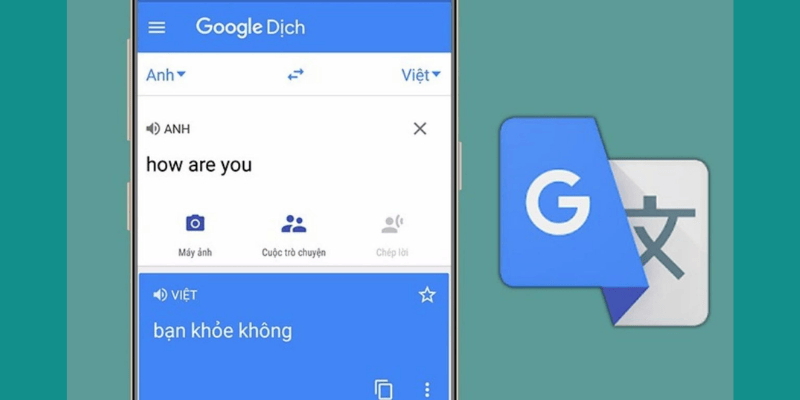
Trên đây là 3 cách tải âm thanh từ Google Dịch trên PC. Dù chọn cách nào, file âm thanh đều là MP3 chuẩn, rõ, miễn phí. Nếu vẫn chưa hiểu rõ, vui lòng comment hoặc liên hệ trực tiếp tới trung tâm dịch thuật tiếng Nhật để được tư vấn hiệu quả chi tiết.


